
IPTV is de afgelopen jaren steeds populairder geworden bij mensen die televisie en andere videostreams via internet willen bekijken. In plaats van traditionele kabel- of satelliettelevisie maakt IPTV gebruik van een internetverbinding om videokanalen af te spelen. Een van de bekendste programma’s die hiervoor kan worden gebruikt, is VLC Media Player. Wie zoekt naar vlc for iptv, wil meestal weten hoe VLC werkt met IPTV, hoe je een IPTV-lijst opent en welke instellingen belangrijk zijn voor een stabiele kijkervaring.
VLC Media Player is gratis, eenvoudig te installeren en beschikbaar voor verschillende besturingssystemen. Daarnaast ondersteunt het programma veel verschillende videoformaten en netwerkstreams. Daardoor is VLC voor veel gebruikers een praktische manier om legitieme IPTV-streams op een computer of ander ondersteund apparaat te bekijken.
In deze gids leggen we uit hoe vlc for iptv werkt, hoe je een M3U-afspeellijst opent, hoe je een netwerkstream toevoegt en wat je kunt doen wanneer IPTV niet goed afspeelt.
Wat is VLC Media Player?
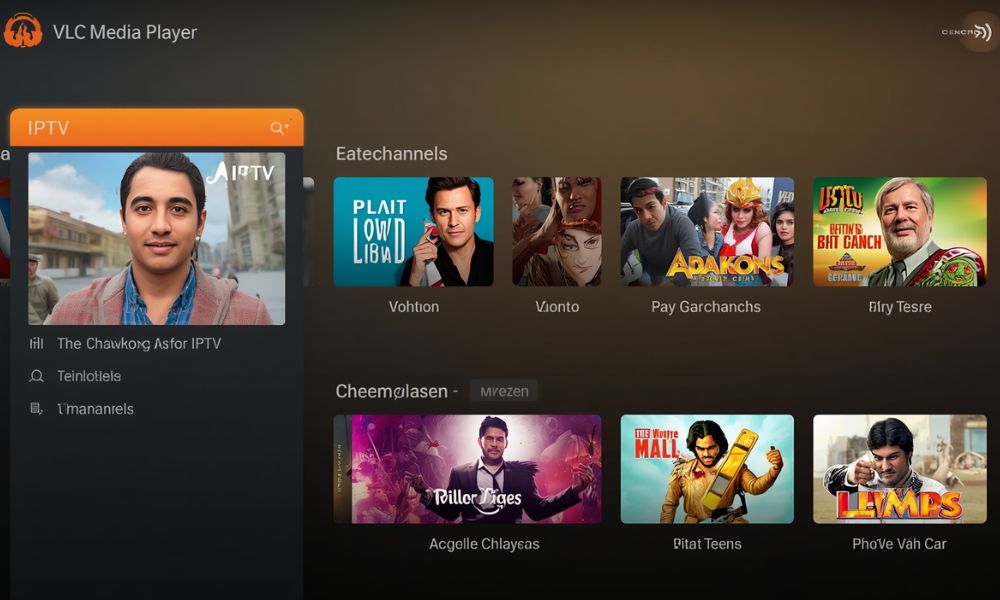
VLC Media Player is een gratis mediaspeler waarmee je video-, audio- en netwerkbestanden kunt openen. Het programma ondersteunt een groot aantal bestandsformaten zonder dat je daarvoor meestal extra codecs hoeft te installeren.
Naast gewone videobestanden kan VLC ook streams vanaf internet afspelen. Dat maakt de speler interessant voor IPTV-gebruikers. Wanneer je IPTV-provider of streamingdienst een geldige M3U-link, M3U8-link of directe netwerkstream aanbiedt, kun je deze vaak rechtstreeks in VLC openen.
VLC is vooral populair omdat de interface relatief eenvoudig is en omdat gebruikers veel instellingen zelf kunnen aanpassen.
Wat betekent IPTV?
IPTV staat voor Internet Protocol Television. Hierbij worden televisiekanalen en videostreams via een internetverbinding geleverd.
In tegenstelling tot traditionele televisie waarbij een signaal via kabel, satelliet of antenne binnenkomt, ontvangt IPTV de video via een netwerk.
Een IPTV-dienst kan bijvoorbeeld toegang bieden tot:
- live televisiezenders;
- zakelijke livestreams;
- educatieve streams;
- interne bedrijfsuitzendingen;
- openbare internetkanalen;
- persoonlijke mediaservers.
Het is belangrijk om alleen IPTV-diensten en streams te gebruiken waarvoor je toestemming of een geldig abonnement hebt.
Waarom VLC for IPTV gebruiken?
Een belangrijk voordeel van vlc for iptv is dat je meestal geen aparte IPTV-applicatie nodig hebt. Als je VLC al op je computer hebt geïnstalleerd, kun je veel netwerkstreams direct openen.
Daarnaast biedt VLC enkele praktische voordelen.
De software is gratis en heeft geen verplicht abonnement. VLC werkt onder andere op Windows, macOS en Linux. Het ondersteunt M3U- en M3U8-afspeellijsten en kan veel verschillende videocodecs verwerken.
Ook kun je instellingen zoals buffering, ondertiteling, audiotracks en beeldverhouding aanpassen.
Voor mensen die IPTV vooral op een laptop of desktop gebruiken, kan VLC daarom een handige oplossing zijn.
Hoe installeer je VLC voor IPTV?
Voordat je IPTV kunt bekijken, moet VLC Media Player op je apparaat zijn geïnstalleerd.
Download VLC bij voorkeur rechtstreeks via de officiële website van VideoLAN. Hiermee verklein je het risico dat je per ongeluk een aangepaste of onbetrouwbare versie installeert.
Na de installatie kun je VLC openen en controleren of het programma normaal werkt door bijvoorbeeld een lokaal videobestand af te spelen.
Heb je al VLC geïnstalleerd? Zorg er dan voor dat je een recente versie gebruikt, omdat updates vaak verbeteringen voor beveiliging, prestaties en compatibiliteit bevatten.
IPTV afspelen met een M3U-bestand in VLC
Veel IPTV-diensten leveren een zogenoemd M3U-bestand. Dit bestand bevat verwijzingen naar één of meerdere videostreams.
Wanneer je een M3U-bestand van een legitieme aanbieder hebt ontvangen, kun je dit eenvoudig in VLC openen.
Start eerst VLC Media Player. Ga vervolgens naar Media en kies Bestand openen. Selecteer daarna het M3U-bestand op je computer.
VLC leest de afspeellijst en probeert de beschikbare streams te laden.
Via de afspeellijstweergave kun je vervolgens tussen de beschikbare kanalen of streams wisselen.
Afhankelijk van de snelheid van je internetverbinding en de server van de aanbieder kan het enkele seconden duren voordat een stream begint.
IPTV-link openen via netwerkstream
Je hoeft niet altijd een bestand te downloaden. Veel aanbieders geven ook een directe URL.
Om zo’n IPTV-link te gebruiken, open je VLC en ga je naar:
Media > Netwerkstream openen
Plak vervolgens de URL in het daarvoor bestemde veld en klik op Afspelen.
Wanneer de URL actief is en VLC het gebruikte streamingprotocol ondersteunt, begint de video automatisch.
Deze methode is vooral handig wanneer je een M3U8-stream, HTTP-stream of andere directe netwerkbron wilt bekijken.
IPTV-kanalen bekijken via de VLC-afspeellijst
Wanneer een M3U-bestand meerdere streams bevat, kun je de VLC-afspeellijst gebruiken om tussen kanalen te navigeren.
Open hiervoor de afspeellijst via het menu Beeld of gebruik de daarvoor beschikbare sneltoets in VLC.
Je ziet vervolgens een overzicht van de beschikbare items.
Dubbelklik op een kanaal om het af te spelen. De namen en categorieën die je ziet, zijn afhankelijk van hoe de aanbieder de playlist heeft opgebouwd.
Bij zeer grote IPTV-lijsten kan VLC iets minder overzichtelijk worden. Voor kleine tot middelgrote lijsten werkt de standaard afspeellijst meestal prima.
Buffering verminderen bij VLC IPTV
Een veelvoorkomend probleem bij IPTV is buffering. Het beeld stopt dan tijdelijk terwijl VLC nieuwe gegevens probeert te laden.
Buffering kan verschillende oorzaken hebben.
Een trage internetverbinding is een mogelijkheid, maar ook overbelasting van de streamingserver, netwerkproblemen of een instabiele wifi-verbinding kunnen een rol spelen.
Je kunt in VLC proberen de netwerkbuffer iets te verhogen.
Ga naar:
Extra > Voorkeuren
Zoek vervolgens naar de instellingen voor invoer, codecs of netwerkcaching. Door de cache iets te vergroten, krijgt VLC meer tijd om gegevens vooraf te laden.
Een grotere buffer kan de stream stabieler maken, maar zorgt mogelijk voor een iets langere vertraging.
Gebruik bij voorkeur een stabiele internetverbinding
Voor een goede vlc for iptv ervaring is een stabiele internetverbinding belangrijk.
Wanneer mogelijk kan een bekabelde ethernetverbinding betrouwbaarder zijn dan wifi. Vooral bij HD- en 4K-streams kan een wisselend wifi-signaal problemen veroorzaken.
Gebruik je toch wifi, probeer dan dicht bij de router te zitten en vermijd zoveel mogelijk netwerkcongestie.
Ook andere apparaten in huis kunnen invloed hebben. Grote downloads, cloudback-ups, online gaming en meerdere gelijktijdige videostreams kunnen de beschikbare bandbreedte verminderen.
Geen beeld in VLC IPTV: wat kun je doen?
Wanneer een IPTV-stream niet werkt, betekent dit niet automatisch dat VLC het probleem veroorzaakt.
Controleer eerst of je internetverbinding actief is. Probeer daarna eventueel een andere stream uit dezelfde playlist.
Wanneer geen enkel kanaal werkt, kan de playlist verlopen zijn of kan er een probleem zijn met de server van de aanbieder.
Controleer ook of de URL correct is ingevoerd.
Sommige IPTV-links zijn gekoppeld aan een account, IP-adres, apparaat of beperkte geldigheidsduur. Neem in dat geval contact op met de aanbieder voor ondersteuning.
Wel geluid maar geen beeld
Soms hoor je wel audio, maar zie je geen video. Dit kan te maken hebben met de gebruikte videocodec of hardwareversnelling.
Controleer eerst of VLC volledig is bijgewerkt.
Je kunt ook experimenteren met hardwareversnelling via de VLC-voorkeuren. Op sommige computers werkt hardwarematige decodering uitstekend, terwijl uitschakelen op andere systemen juist problemen kan oplossen.
Wijzig instellingen bij voorkeur één voor één. Hierdoor weet je welke wijziging daadwerkelijk effect heeft.
Kan VLC M3U8 afspelen?
Ja, VLC kan veel M3U8-streams afspelen. M3U8 wordt vaak gebruikt bij HTTP Live Streaming, beter bekend als HLS.
Je kunt een geldige M3U8-link op dezelfde manier openen als andere netwerkstreams.
Ga naar Media > Netwerkstream openen, plak de URL en klik op Afspelen.
Of de stream daadwerkelijk werkt, hangt uiteraard ook af van de toegankelijkheid van de server en eventuele toegangsbeveiliging.
VLC IPTV op Windows en Mac
De basiswerking van vlc for iptv is op Windows en macOS grotendeels hetzelfde.
Op beide systemen kun je playlists openen, netwerk-URL’s invoeren en de VLC-afspeellijst gebruiken.
De locatie en naam van bepaalde menu-items kunnen per versie of besturingssysteem iets verschillen.
Gebruikers die VLC regelmatig voor IPTV gebruiken, kunnen hun favoriete streams ook in een eigen playlist organiseren. Dit maakt het makkelijker om veelgebruikte legitieme kanalen opnieuw te openen.
Is VLC geschikt als volledige IPTV-speler?
Dat hangt af van wat je nodig hebt.
Voor het eenvoudig openen van een M3U-lijst of netwerkstream is VLC zeer geschikt. Het programma is flexibel, licht en ondersteunt veel formaten.
Wie echter uitgebreide IPTV-functies wil, zoals een elektronische programmagids, geavanceerde categorieën, favorietenbeheer of een interface die speciaal voor televisie is ontworpen, vindt een gespecialiseerde IPTV-app mogelijk gebruiksvriendelijker.
VLC blijft vooral een algemene mediaspeler met sterke ondersteuning voor netwerkstreams.
Veilig IPTV gebruiken met VLC
Gebruik alleen streams waarvan je weet dat ze betrouwbaar en toegestaan zijn.
Download geen onbekende playlists van willekeurige websites. Een onbekende bron kan verwijzen naar onveilige websites, onbetrouwbare servers of content waarvoor geen toestemming is verleend.
Gebruik bij voorkeur IPTV-links van officiële omroepen, je eigen mediaserver, je internetprovider of een erkende streamingdienst.
Daarnaast is het verstandig VLC regelmatig te updaten.
Conclusie
VLC for IPTV is een eenvoudige en flexibele manier om IPTV-streams op een computer af te spelen. Met VLC kun je onder andere M3U-bestanden, M3U8-links en directe netwerkstreams openen zonder dat je ingewikkelde software nodig hebt.
Voor de meeste gebruikers begint het proces simpel: installeer VLC, open je geldige IPTV-playlist of netwerk-URL en selecteer vervolgens de gewenste stream.
Wanneer je last hebt van buffering, controleer dan eerst je internetverbinding, de betrouwbaarheid van de IPTV-server en de netwerkcache-instellingen van VLC. Bij beeld- of audioproblemen kunnen updates en codec- of hardwareversnellingsinstellingen helpen.
VLC is misschien niet zo uitgebreid als een gespecialiseerde IPTV-app, maar voor gebruikers die een gratis, betrouwbare en eenvoudig te gebruiken mediaspeler zoeken, blijft het een uitstekende keuze. Gebruik altijd legitieme IPTV-bronnen en zorg ervoor dat je toestemming hebt om de aangeboden content te bekijken.