
Steeds meer mensen kijken televisie via internet in plaats van via een traditionele kabel- of satellietaansluiting. Heb je een LG Smart TV, dan kun je hiervoor gebruikmaken van een geschikte LG app IPTV. Met zo’n applicatie kun je IPTV-kanalen, films, series en andere videocontent rechtstreeks op je televisie bekijken, zonder dat je daarvoor altijd een aparte decoder nodig hebt.
Maar welke IPTV-apps werken op een LG Smart TV? Hoe installeer je ze? En wat heb je nodig om IPTV goed te laten functioneren? In deze gids leggen we stap voor stap uit hoe een LG app IPTV werkt en waar je op moet letten.
Wat is een LG app IPTV?
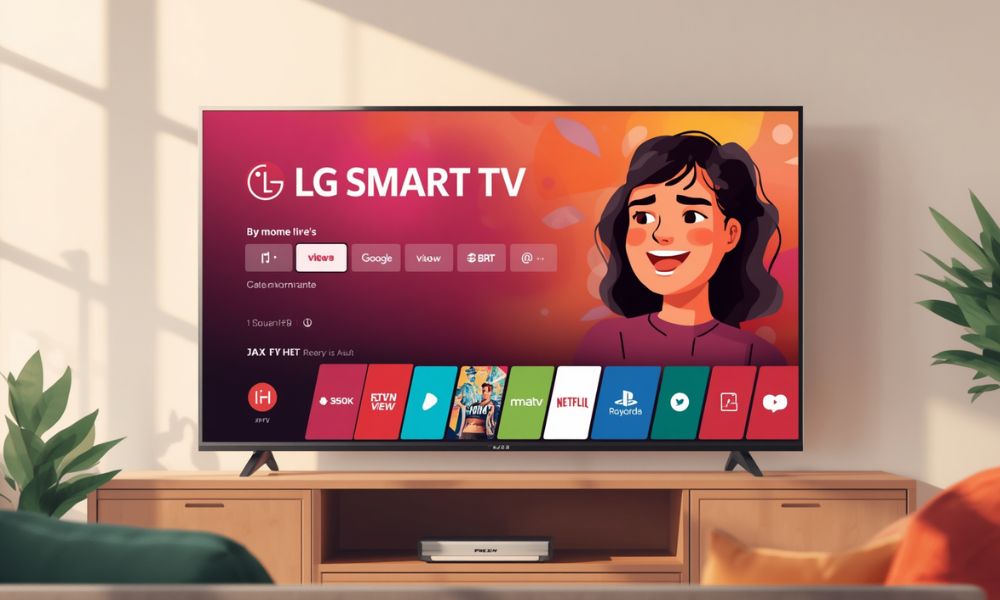
Een LG app IPTV is een applicatie waarmee je IPTV-content kunt afspelen op een LG Smart TV. IPTV staat voor Internet Protocol Television. In plaats van televisiebeelden via een traditionele kabel te ontvangen, wordt de content via een internetverbinding naar je televisie gestuurd.
De IPTV-app zelf bevat meestal geen televisiezenders. De app werkt vooral als mediaspeler. Je voegt zelf een geldige IPTV-bron toe, bijvoorbeeld via een M3U-link, Xtream Codes-login of een andere methode die door de gekozen app wordt ondersteund.
Daarna kan de app de beschikbare kanalen, films en series overzichtelijk weergeven.
Hoe werkt IPTV op een LG Smart TV?
De meeste recente LG Smart TV’s gebruiken het webOS-besturingssysteem. Via de LG Content Store kun je verschillende apps installeren die geschikt zijn voor je televisie.
De algemene werkwijze is eenvoudig:
- Verbind je LG Smart TV met internet.
- Open de LG Content Store.
- Zoek naar een geschikte IPTV-player.
- Installeer de app op je televisie.
- Open de IPTV-app.
- Voeg de gegevens van je IPTV-dienst toe.
- Laad de beschikbare zenders en content.
Welke gegevens je precies moet invullen, hangt af van de app en de IPTV-dienst die je gebruikt.
Welke LG app IPTV kun je gebruiken?
Er zijn verschillende IPTV-players beschikbaar voor Smart TV’s. De exacte beschikbaarheid kan verschillen per land, televisiemodel en versie van webOS.
Veel IPTV-apps ondersteunen één of meerdere van de volgende methoden:
- M3U-playlists
- M3U8-streams
- Xtream Codes API
- EPG-gegevens
- Gebruikersnaam en wachtwoord
- Portal- of servergegevens
Bij het kiezen van een LG app IPTV is het verstandig om vooral te kijken naar gebruiksgemak, stabiliteit en ondersteuning voor jouw IPTV-formaat.
Een overzichtelijke interface is belangrijk wanneer je honderden of zelfs duizenden kanalen hebt. Functies zoals favorieten, categorieën, zoeken en een elektronische programmagids kunnen het gebruik aanzienlijk makkelijker maken.
IPTV-app installeren via de LG Content Store
De eenvoudigste manier om IPTV op een LG Smart TV te gebruiken is via de officiële LG Content Store.
Druk op de Home-knop van je LG-afstandsbediening en open vervolgens de appwinkel. Gebruik de zoekfunctie en voer bijvoorbeeld “IPTV” in.
Je krijgt vervolgens de apps te zien die beschikbaar zijn voor jouw televisiemodel en regio.
Selecteer de gewenste app en kies voor installeren. Wanneer de installatie is voltooid, kun je de applicatie openen vanuit het hoofdmenu van je televisie.
Controleer voordat je begint of je televisie beschikt over een stabiele internetverbinding.
IPTV instellen met een M3U-link
Een veelgebruikte methode voor IPTV is een M3U-playlist.
Een M3U-link verwijst naar een lijst met beschikbare mediastreams. Wanneer jouw IPTV-player M3U ondersteunt, kun je deze URL meestal rechtstreeks in de app toevoegen.
De stappen zijn meestal vergelijkbaar:
- Open de IPTV-player.
- Kies voor “Add Playlist” of een vergelijkbare optie.
- Selecteer M3U URL.
- Voer je playlistnaam in.
- Vul de M3U-link in.
- Sla de instellingen op.
- Wacht totdat de lijst is geladen.
Daarna verschijnen de beschikbare kanalen in de app.
Gebruik alleen IPTV-bronnen waarvoor je toestemming of een geldig abonnement hebt.
IPTV instellen met Xtream Codes
Naast M3U ondersteunen veel apps ook Xtream Codes.
Hierbij ontvang je meestal drie gegevens:
- Server URL
- Gebruikersnaam
- Wachtwoord
Deze methode kan gemakkelijker zijn dan het handmatig invoeren van een lange M3U-link.
Open je LG app IPTV, selecteer de optie voor Xtream Codes en voer de gegevens in die je van je IPTV-provider hebt gekregen.
Wanneer de gegevens correct zijn, kan de app automatisch de beschikbare live-kanalen, films, series en EPG-informatie laden.
Wat heb je nodig voor goede IPTV op LG?
Een goede IPTV-ervaring hangt niet alleen af van de app. Ook je internetverbinding en thuisnetwerk spelen een belangrijke rol.
Voor stabiel kijken is een snelle verbinding belangrijk, vooral bij HD- en 4K-streaming.
Probeer indien mogelijk een ethernetkabel te gebruiken. Een bekabelde verbinding is vaak stabieler dan wifi.
Gebruik je toch wifi, zorg er dan voor dat je televisie een sterk signaal ontvangt. Een moderne 5 GHz-wifiverbinding kan helpen wanneer je router en televisie dit ondersteunen.
Ook het aantal apparaten dat tegelijkertijd internet gebruikt kan invloed hebben op de kwaliteit van de stream.
IPTV buffert op LG TV: wat kun je doen?
Buffering is een van de meest voorkomende problemen bij IPTV.
Wanneer het beeld regelmatig stopt, hoeft dat niet direct aan de LG app IPTV te liggen.
Controleer eerst je internetverbinding.
Start vervolgens je router en televisie opnieuw op. Controleer ook of andere apparaten veel bandbreedte gebruiken door bijvoorbeeld grote bestanden te downloaden of 4K-video’s te streamen.
Je kunt daarnaast proberen:
- over te schakelen van wifi naar ethernet;
- de IPTV-app opnieuw te starten;
- een andere streamkwaliteit te kiezen;
- de playlist opnieuw te laden;
- ongebruikte apps op je televisie te sluiten;
- te controleren of er een software-update voor je LG TV beschikbaar is.
Wanneer slechts één kanaal problemen heeft terwijl andere kanalen goed werken, kan het probleem bij de betreffende stream liggen.
Voordelen van een LG app IPTV
IPTV rechtstreeks via een LG Smart TV gebruiken heeft verschillende voordelen.
Je hebt bijvoorbeeld vaak geen extra mediaspeler of settopbox nodig. Daardoor blijft je televisieopstelling eenvoudig en heb je minder kabels en apparaten nodig.
Daarnaast kun je alles bedienen met dezelfde LG-afstandsbediening.
Een goede IPTV-app kan bovendien functies bieden zoals:
- live televisie;
- favorietenlijsten;
- EPG-programmagids;
- films en series;
- ondertiteling;
- meerdere profielen;
- zoeken op kanaal of titel;
- sorteren op categorie.
De beschikbare functies verschillen per IPTV-player.
Is IPTV legaal op een LG Smart TV?
IPTV als technologie is legaal. Veel officiële televisieproviders gebruiken IPTV om hun diensten via internet aan klanten aan te bieden.
Het belangrijkste verschil zit in de bron van de content.
Gebruik daarom alleen IPTV-diensten die toestemming hebben om de aangeboden televisiezenders, films en andere content te verspreiden.
Een IPTV-player installeren op je LG Smart TV betekent dus niet automatisch dat je illegale content gebruikt. De legaliteit hangt vooral af van de IPTV-dienst en de aangeboden streams.
Werkt IPTV op iedere LG Smart TV?
Niet iedere IPTV-app werkt op ieder LG-model.
Oudere televisies kunnen een oudere versie van webOS gebruiken waardoor bepaalde nieuwe apps niet beschikbaar zijn.
Wanneer je geen geschikte IPTV-player in de LG Content Store kunt vinden, kan een externe mediaspeler een alternatief zijn. Denk bijvoorbeeld aan een compatibele streamingbox of andere mediaspeler waarop IPTV-apps geïnstalleerd kunnen worden.
Controleer daarom altijd eerst welke apps beschikbaar zijn op jouw specifieke LG Smart TV.
Tips voor de beste IPTV-ervaring
Wil je IPTV comfortabel gebruiken, maak dan gebruik van favorieten. Hierdoor hoef je niet iedere keer door honderden kanalen te zoeken.
Gebruik daarnaast een IPTV-app met EPG-ondersteuning. Met een elektronische programmagids kun je zien wat er momenteel wordt uitgezonden en welke programma’s later beginnen.
Zorg ook dat zowel je televisie als IPTV-app regelmatig worden bijgewerkt.
Een stabiele internetverbinding blijft echter het belangrijkste onderdeel. Zelfs de beste IPTV-app kan geen goede beeldkwaliteit leveren wanneer de verbinding voortdurend wegvalt.
Veelgestelde vragen over LG app IPTV
Kan ik IPTV installeren op een LG Smart TV?
Ja. Wanneer jouw LG Smart TV een compatibele IPTV-player ondersteunt, kun je deze meestal installeren via de LG Content Store.
Heb ik een IPTV-abonnement nodig?
Een IPTV-app is meestal alleen een speler. Je hebt daarnaast een geldige contentbron of IPTV-dienst nodig om kanalen te kunnen bekijken.
Kan ik IPTV kijken zonder decoder?
Ja. Wanneer je LG Smart TV een geschikte IPTV-app ondersteunt, kun je IPTV rechtstreeks via de televisie bekijken zonder aparte IPTV-decoder.
Kan IPTV in 4K worden afgespeeld?
Dat hangt af van je televisie, internetverbinding, IPTV-app en de kwaliteit van de beschikbare stream. Voor 4K is een snelle en stabiele verbinding belangrijk.
Waarom werkt mijn IPTV-app niet?
Controleer je internetverbinding, inloggegevens, playlist en serveradres. Start eventueel de app, televisie en router opnieuw op.
Conclusie
Met een geschikte LG app IPTV kun je IPTV rechtstreeks op een LG Smart TV bekijken. Je installeert hiervoor een compatibele IPTV-player via de LG Content Store en voegt vervolgens je eigen geldige playlist of IPTV-account toe.
Welke app het beste werkt, hangt af van jouw LG-model, webOS-versie en het formaat dat je IPTV-dienst gebruikt. Let vooral op ondersteuning voor M3U, Xtream Codes, EPG, favorieten en een gebruiksvriendelijke interface.
Combineer een goede IPTV-player met een betrouwbare internetverbinding en je kunt live televisie, films en andere ondersteunde content eenvoudig vanaf één apparaat bekijken. Gebruik daarbij altijd legitieme IPTV-bronnen waarvoor je over de juiste toegang of rechten beschikt.