
Een windows iptv app maakt het mogelijk om live tv, films, series en digitale kanalen rechtstreeks op een Windows-computer of laptop te bekijken. Voor veel gebruikers is dit praktischer dan kijken via een kleine telefoon of een ingewikkelde smart-tv-interface. Je gebruikt gewoon je muis, toetsenbord en groot scherm. Simpel. Overzichtelijk. Comfortabel.
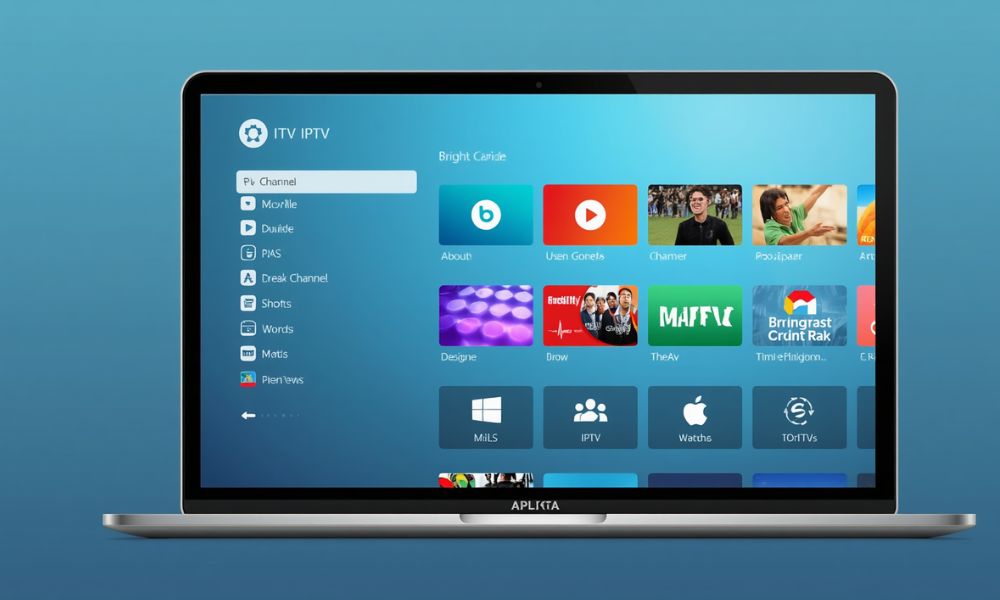
IPTV staat voor Internet Protocol Television. In gewone taal betekent dit dat televisiecontent via internet wordt geleverd in plaats van via traditionele kabel, satelliet of antenne. Met de juiste app, een stabiele internetverbinding en geldige IPTV-gegevens kun je snel beginnen.
Toch is het belangrijk om goed te begrijpen hoe een windows iptv app werkt, welke functies belangrijk zijn, hoe je veilig blijft en hoe je veelvoorkomende problemen oplost.
Wat is een windows iptv app?
Een windows iptv app is software waarmee je IPTV-streams kunt afspelen op een Windows-pc of laptop. De app leest meestal een M3U-playlist, Xtream Codes-login of een vergelijkbare IPTV-bron. Daarna worden de beschikbare zenders, categorieën en soms ook video-on-demand-content in de app geladen.
De app zelf levert meestal geen tv-kanalen. Dat is een belangrijk onderscheid. De app is vooral de speler, de interface en het controlecentrum. De content komt van een IPTV-provider of een legale mediabron.
Een goede IPTV-app voor Windows voelt niet omslachtig. Je opent de app, voegt je gegevens toe en bladert door kanalen zoals je dat bij een gewone tv-gids zou doen.
Hoe werkt IPTV op Windows?
IPTV werkt via internetdatapakketten. In plaats van een traditioneel televisiesignaal ontvangt je computer videostreams via je netwerkverbinding. De windows iptv app decodeert deze stream en toont de video op je scherm.
Het proces bestaat meestal uit vier onderdelen:
- Een IPTV-bron, zoals een M3U-link of Xtream Codes-account
- Een internetverbinding
- Een IPTV-speler voor Windows
- Een apparaat waarop Windows draait
Wanneer alles correct is ingesteld, communiceert de app met de server van je IPTV-provider. Vervolgens worden zenders, programma-informatie en mediabestanden geladen.
Snelheid is belangrijk. Stabiliteit nog meer.
Waarom IPTV kijken op Windows handig is
Een windows iptv app biedt meer controle dan veel mobiele of smart-tv-apps. Op een pc kun je makkelijk zoeken, vensters verplaatsen, multitasken en instellingen aanpassen.
Voor beginners is dat prettig. Er is meer ruimte op het scherm. Menu’s zijn beter leesbaar. Fouten zijn makkelijker op te lossen.
Daarnaast is Windows geschikt voor verschillende soorten gebruik. Je kunt IPTV kijken op een desktop in de woonkamer, op een laptop tijdens het reizen of op een extra monitor naast je werkruimte. Die flexibiliteit maakt Windows een aantrekkelijke keuze.
Wat heb je nodig om te starten?
Om een windows iptv app te gebruiken, heb je geen ingewikkelde technische installatie nodig. De basis is vrij eenvoudig.
Je hebt nodig:
- Een Windows 10- of Windows 11-computer
- Een betrouwbare IPTV-app
- Een stabiele internetverbinding
- Een geldige M3U-link, Xtream Codes-login of andere ondersteunde bron
- Eventueel een EPG-link voor de programmagids
Een bekabelde internetverbinding is vaak beter dan wifi, vooral bij live sport of HD-kanalen. Wifi kan prima werken, maar zwakke signalen veroorzaken sneller buffering.
Belangrijke functies van een goede windows iptv app
Niet elke IPTV-app is even prettig. Sommige apps zijn minimalistisch. Andere zitten vol functies. Voor dagelijks gebruik is balans belangrijk.
Een sterke windows iptv app heeft meestal de volgende functies:
Ondersteuning voor M3U-playlists
M3U is een veelgebruikt formaat voor IPTV-kanalen. De app moet M3U-links soepel kunnen laden, vernieuwen en organiseren.
EPG-programmagids
EPG betekent Electronic Program Guide. Hiermee zie je welk programma nu bezig is en wat later komt. Zonder EPG voelt IPTV vaak rommelig.
Favorietenlijst
Met favorieten kun je je belangrijkste zenders apart zetten. Dit bespaart tijd, vooral als je playlist honderden kanalen bevat.
Zoekfunctie
Een snelle zoekfunctie is essentieel. Niemand wil eindeloos scrollen door een labyrinthische lijst met zenders.
Stabiele videoweergave
De app moet streams snel openen en niet voortdurend crashen. Stabiliteit is belangrijker dan een glanzend ontwerp.
Ondersteuning voor meerdere formaten
Sommige gebruikers hebben M3U. Anderen gebruiken Xtream Codes. Een veelzijdige app ondersteunt beide.
Populaire opties voor IPTV op Windows
Er zijn verschillende manieren om IPTV op Windows te bekijken. De beste keuze hangt af van je ervaring, wensen en IPTV-bron.
VLC Media Player
VLC is bekend, gratis en breed inzetbaar. Het kan M3U-links openen en streams afspelen. Voor beginners is VLC handig omdat het licht en betrouwbaar is. De interface is echter minder gespecialiseerd voor IPTV. Je krijgt bijvoorbeeld niet altijd een mooie kanaalindeling of uitgebreide EPG-weergave.
MyIPTV Player
MyIPTV Player is een bekende optie voor Windows-gebruikers. De app ondersteunt playlists en EPG. Voor veel beginners voelt deze app toegankelijker dan VLC, omdat de interface meer gericht is op IPTV kijken.
Kodi
Kodi is krachtig en flexibel. Het kan IPTV afspelen via add-ons en configuraties. Toch is Kodi minder simpel voor absolute beginners. De mogelijkheden zijn groot, maar de leercurve is wat steiler.
IPTV Smarters-achtige apps
Sommige IPTV-apps bieden ondersteuning voor Xtream Codes, M3U en VOD-content in één omgeving. Let wel goed op waar je software downloadt. Gebruik officiële bronnen en vermijd verdachte installatiebestanden.
Hoe kies je de beste windows iptv app?
De beste windows iptv app is niet voor iedereen hetzelfde. Een beginnende gebruiker heeft vooral eenvoud nodig. Een gevorderde gebruiker wil misschien opnamefuncties, meerdere profielen of geavanceerde afspeelinstellingen.
Let bij je keuze op deze punten:
- Is de app makkelijk te installeren?
- Ondersteunt de app jouw IPTV-formaat?
- Werkt de app goed met EPG?
- Is de interface overzichtelijk?
- Wordt de app regelmatig bijgewerkt?
- Komt de software van een betrouwbare bron?
- Heeft de app goede afspeelstabiliteit?
Kies niet automatisch de app met de meeste functies. Soms is een sobere, stabiele speler veel prettiger dan een overvolle applicatie met cryptische menu’s.
Een windows iptv app installeren
Het installeren van een windows iptv app verloopt meestal snel. Toch is het verstandig om rustig te werken en geen onbekende bestanden te downloaden.
Download de app
Ga naar de officiële website, Microsoft Store of een betrouwbare softwarebron. Vermijd willekeurige downloadsites met agressieve advertenties.
Installeer de software
Open het installatiebestand en volg de stappen. Controleer of er geen ongewenste extra software wordt aangeboden.
Open de app
Na installatie start je de app. Vaak zie je direct opties zoals “Add playlist”, “Add M3U URL” of “Login with Xtream Codes”.
Voeg je IPTV-gegevens toe
Plak je M3U-link of vul je gebruikersnaam, wachtwoord en server-URL in. Deze gegevens krijg je van je IPTV-provider.
Laad de kanalen
De app verwerkt de gegevens en toont daarna de beschikbare zenders. Dit kan enkele seconden tot enkele minuten duren, afhankelijk van de grootte van de playlist.
M3U-playlist gebruiken op Windows
Een M3U-playlist is een tekstbestand of URL waarin IPTV-kanalen staan. Een windows iptv app leest deze lijst en zet de kanalen om in een bruikbare interface.
Een M3U-link ziet er vaak uit als een lange URL. Kopieer deze zorgvuldig. Eén ontbrekend teken kan al zorgen dat de playlist niet werkt.
Als je playlist niet laadt, controleer dan:
- Is de link compleet?
- Is de IPTV-service actief?
- Is je internetverbinding stabiel?
- Ondersteunt de app het M3U-formaat?
- Staat er geen spatie voor of achter de link?
Kleine fouten veroorzaken vaak grote frustratie. Daarom loont nauwkeurigheid.
EPG instellen voor een betere tv-gids
Een EPG maakt IPTV veel gebruiksvriendelijker. Je ziet programmanamen, tijden en soms korte beschrijvingen. Zonder EPG heb je alleen zendernamen.
In een windows iptv app kun je vaak een aparte EPG-link toevoegen. Soms zit de EPG al in je providergegevens verwerkt. Soms moet je die handmatig invullen.
Een goede EPG helpt vooral bij live tv. Je weet wat er nu speelt, wat bijna begint en welke zender interessant is. Het geeft structuur aan een anders chaotische zenderlijst.
Werkt de EPG niet? Controleer dan of de EPG-link correct is, of de tijdzone goed staat en of de app EPG-refresh ondersteunt.
Internetvereisten voor IPTV op Windows
IPTV is afhankelijk van internetkwaliteit. Niet alleen snelheid telt. Latentie, stabiliteit en netwerkbelasting spelen ook mee.
Voor standaardkwaliteit is een lagere snelheid vaak voldoende. Voor HD of 4K heb je meer bandbreedte nodig. Maar zelfs met snel internet kan IPTV haperen als je wifi-signaal zwak is.
Praktische richtlijnen:
- SD-streams: minimaal ongeveer 5 Mbps
- HD-streams: ongeveer 10 Mbps of meer
- 4K-streams: vaak 25 Mbps of meer
- Voor stabiliteit: gebruik bij voorkeur ethernet
Sluit ook onnodige downloads, cloudback-ups en zware achtergrondprogramma’s. Een windows iptv app presteert beter wanneer je systeem en netwerk niet overbelast zijn.
Veiligheid bij IPTV-apps
Veiligheid is essentieel. Niet elke IPTV-app of playlist is betrouwbaar. Sommige websites bieden dubieuze software aan die malware, adware of ongewenste browserextensies bevat.
Gebruik daarom alleen bekende bronnen. Controleer recensies. Download niet zomaar “premium cracked” versies. Die kunnen gevaarlijk zijn.
Let ook op je IPTV-gegevens. Deel je login niet publiek. Gebruik waar mogelijk sterke wachtwoorden. Als een provider onduidelijk is over herkomst, voorwaarden of ondersteuning, wees voorzichtig.
Een veilige windows iptv app komt van een betrouwbare ontwikkelaar, vraagt geen onnodige rechten en werkt zonder verdachte pop-ups.
Legale aandachtspunten
IPTV-technologie is op zichzelf legaal. Veel legitieme diensten gebruiken IPTV-achtige technologie om content te leveren. Het probleem ontstaat wanneer streams zonder toestemming worden aangeboden.
Gebruik daarom alleen legale IPTV-bronnen en betrouwbare aanbieders. Goedkope pakketten met duizenden premiumkanalen kunnen verdacht zijn. Als iets te mooi klinkt om waar te zijn, is dat vaak ook zo.
Een windows iptv app is slechts een speler. De verantwoordelijkheid voor de contentbron blijft belangrijk. Kies bewust en voorkom juridische of veiligheidsproblemen.
Veelvoorkomende problemen met een windows iptv app
Zelfs met een goede installatie kunnen er problemen ontstaan. Gelukkig zijn veel fouten eenvoudig op te lossen.
Kanalen laden niet
Controleer de M3U-link of login. Test ook of je internet werkt. Soms ligt het probleem bij de provider.
Buffering tijdens het kijken
Gebruik ethernet, verlaag de beeldkwaliteit of sluit andere programma’s. Buffering kan ook ontstaan door drukke servers.
Geen geluid
Controleer het volume in Windows, de app en de videospeler. Soms helpt het om een andere audiotrack te kiezen.
EPG ontbreekt
Voeg de juiste EPG-link toe of vernieuw de gids handmatig. Controleer ook de tijdzone.
App crasht
Update de app, herstart Windows of probeer een alternatieve speler. Verouderde software kan instabiel zijn.
Tips voor een betere kijkervaring
Een goede IPTV-ervaring komt niet alleen door de app. Je instellingen en gewoontes maken ook verschil.
Gebruik favorieten om je belangrijkste zenders te bewaren. Verwijder of negeer kanalen die je nooit kijkt. Groepeer content per land, taal of categorie. Dat geeft rust.
Zorg ook dat je Windows-systeem schoon blijft. Te veel achtergrondprocessen kunnen videoweergave beïnvloeden. Herstart je computer regelmatig, vooral als je lange tijd zware programma’s gebruikt.
Een windows iptv app werkt het prettigst op een stabiel systeem met een stabiel netwerk.
Gratis of betaalde IPTV-app?
Gratis apps kunnen prima zijn. VLC is daar een goed voorbeeld van. Voor basisgebruik is een gratis speler vaak genoeg.
Betaalde apps bieden soms meer gemak: betere EPG, modernere interface, meerdere profielen, snellere ondersteuning of extra functies. Dat kan waardevol zijn als je dagelijks IPTV kijkt.
De keuze hangt af van je gebruik. Kijk je af en toe? Begin gratis. Kijk je dagelijks en wil je comfort? Dan kan een betaalde windows iptv app de moeite waard zijn.
IPTV op Windows vergelijken met Smart TV
Een smart-tv voelt natuurlijker aan voor televisiekijken. Je zit op de bank en gebruikt een afstandsbediening. Toch heeft Windows duidelijke voordelen.
Op Windows kun je makkelijker typen, zoeken, instellingen wijzigen en meerdere apps naast elkaar gebruiken. Ook kun je sneller wisselen tussen spelers als één app niet goed werkt.
Smart-tv’s zijn eenvoudiger voor casual gebruik. Windows is flexibeler voor controle, testen en personalisatie.
IPTV op Windows vergelijken met Android
Android IPTV-apps zijn populair, vooral op tv-boxen en smartphones. Ze zijn vaak gemaakt voor afstandsbediening en touchscreen. Windows-apps zijn meer gericht op muis, toetsenbord en desktopgebruik.
Een windows iptv app is handig als je vaak achter je computer zit, een laptop gebruikt of IPTV wilt combineren met werk, studie of browsen.
Android is beter voor bankgebruik. Windows is beter voor controle en multitasking.
Beste instellingen voor beginners
Begin simpel. Voeg eerst één playlist toe. Test daarna live tv. Voeg pas daarna EPG, favorieten en extra instellingen toe.
Aanbevolen startinstellingen:
- Automatisch playlist laden inschakelen
- EPG vernieuwen bij het starten
- Favorieten gebruiken
- Beeldkwaliteit op automatisch zetten
- Hardwareversnelling testen als streams haperen
- Geen onnodige add-ons installeren
Te veel aanpassen in één keer maakt problemen moeilijker te vinden. Rustig opbouwen werkt beter.
Kanaalbeheer en organisatie
Een grote playlist kan overweldigend zijn. Soms bevat een IPTV-lijst honderden of duizenden zenders. Zonder organisatie wordt dat een digitale jungle.
Maak daarom categorieën. Zet nieuws, sport, films, kinderen, muziek en internationale zenders apart. Gebruik favorieten voor dagelijkse kanalen.
Een overzichtelijke windows iptv app voelt sneller, prettiger en minder vermoeiend. Je kijkt meer en zoekt minder.
Veelgemaakte fouten door beginners
Beginners maken vaak dezelfde fouten. Ze downloaden apps van verdachte websites. Ze plakken incomplete links. Ze vergeten EPG in te stellen. Of ze kiezen direct de hoogste beeldkwaliteit terwijl hun internet dat niet aankan.
Andere fout: denken dat de app zelf verantwoordelijk is voor alle kanalen. Als een stream offline is, ligt dat vaak aan de bron, niet aan de speler.
Een windows iptv app is belangrijk, maar de kwaliteit van je provider, netwerk en instellingen bepaalt de totale ervaring.
Checklist voordat je begint
Controleer deze punten voordat je IPTV op Windows instelt:
- Je gebruikt Windows 10 of Windows 11
- Je internetverbinding is stabiel
- Je hebt geldige IPTV-gegevens
- Je downloadt software van een betrouwbare bron
- Je IPTV-app ondersteunt jouw formaat
- Je hebt eventueel een EPG-link
- Je weet hoe je favorieten instelt
- Je gebruikt legale contentbronnen
Deze eenvoudige checklist voorkomt veel gedoe.
Conclusie
Een windows iptv app is een praktische manier om IPTV te bekijken op een pc of laptop. Je krijgt meer controle dan op veel mobiele apparaten, een groter scherm dan op een telefoon en meer flexibiliteit dan bij veel smart-tv’s.
Voor beginners is de beste aanpak eenvoudig: kies een betrouwbare app, gebruik geldige IPTV-gegevens, zorg voor stabiel internet en organiseer je kanalen met favorieten en EPG. Begin klein. Test rustig. Verbeter stap voor stap.
Met de juiste instellingen kan een windows iptv app een comfortabele, overzichtelijke en krachtige oplossing zijn voor live tv, films, series en internationale zenders op Windows.